
 Caroline
 Vous avez remarqué que la luminosité de votre iPhone diminue de manière imprévisible et cela commence à devenir frustrant ? Ce phénomène pourrait vous sembler mystérieux, mais rassurez-vous, il existe des explications claires et des solutions pratiques.
Dans cet article, nous explorons les diverses raisons qui peuvent provoquer ces variations de luminosité, du capteur de lumière ambiante à la gestion de la surchauffe, en passant par des fonctionnalités spécifiques comme le mode ‘True Tone’. En suivant nos conseils et astuces, vous serez capable de maîtriser entièrement la luminosité de votre appareil, améliorer votre confort visuel et prolonger l’autonomie de votre batterie.
Comprendre le phénomène de la luminosité automatique sur iPhone
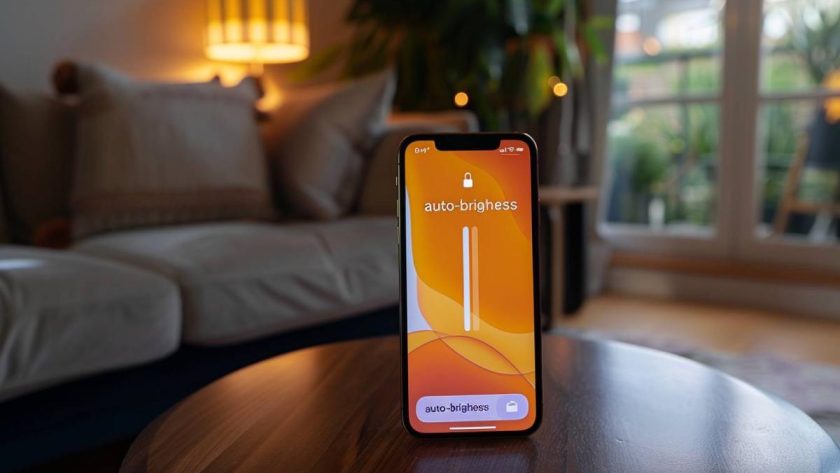
La luminosité de votre iPhone semble baisser toute seule et cela peut être perturbant. Ce comportement n’est pas toujours un bug, mais un procédé de gestion intelligent intégré par Apple. En fait, l’iPhone est équipé d’un capteur de lumière ambiante qui ajuste automatiquement la luminosité de l’écran en fonction de l’éclairage environnant. Cette fonctionnalité vise à améliorer votre expérience utilisateur en adaptant la luminosité pour garantir une bonne lecture, tout en économisant la batterie.
Capteur de lumière ambiante
Le capteur de lumière ambiante se situe généralement près de la caméra frontale. Il mesure en continu l’éclairage environnant pour ajuster la luminosité de l’écran. Parfois, même des changements subtils de lumière peuvent entraîner des ajustements automatiques.
Économie d’énergie
La gestion automatique de la luminosité aide également à prolonger la durée de vie de la batterie. En réduisant la luminosité lorsque vous êtes dans une pièce sombre, l’iPhone consomme moins d’énergie, ce qui est bénéfique pour autonomie de votre appareil.
Désactiver la luminosité automatique dans les paramètres
Si vous trouvez ces ajustements automatiques gênants, il est possible de désactiver cette fonctionnalité. Pour ce faire, accédez aux réglages de votre iPhone. Suivez ces étapes précises :
Étapes pour désactiver
1. Ouvrez l’application Réglages.
2. Allez dans “Accessibilité”.
3. Sélectionnez “Affichage et taille du texte”.
4. Désactivez l’option “Luminosité automatique”.
Conséquences de la désactivation
Gardez à l’esprit que la désactivation de cette fonctionnalité signifie que vous devrez ajuster manuellement la luminosité de votre écran en fonction de vos préférences et de l’environnement lumineux. Bien que cela puisse offrir davantage de contrôle, cela peut également entraîner une consommation accrue de la batterie si la luminosité est souvent laissée à un niveau élevé.
Problèmes de surchauffe et luminosité réduite
Un autre facteur qui peut entraîner la réduction automatique de la luminosité est la surchauffe de l’appareil. Lorsque les composants internes de votre iPhone deviennent trop chauds, le système réduit automatiquement la luminosité pour éviter d’endommager le matériel.
Causes courantes de surchauffe
La surchauffe peut être causée par plusieurs facteurs : utiliser des applications lourdes ou des jeux pendant une longue période, laisser l’appareil en plein soleil, ou encore des problèmes de batterie.
Comment limiter la surchauffe
Pour éviter la surchauffe, essayez de réduire l’utilisation d’applications énergivores, évitez d’exposer votre appareil à des températures élevées, et vérifiez régulièrement l’état de votre batterie via les réglages.
Mode ‘True Tone’ et ajustement de la luminosité
Le mode ‘True Tone’ est une autre fonctionnalité qui peut modifier la luminosité de l’écran. ‘True Tone’ ajuste les couleurs et l’intensité de l’écran pour correspondre à l’éclairage ambiant, rendant les images plus naturelles et agréables à regarder.
Activer ou désactiver ‘True Tone’
Vous pouvez activer ou désactiver ‘True Tone’ en allant dans les Réglages > Affichage et luminosité, puis en basculant l’option ‘True Tone’.
Impact sur la lecture et les couleurs
En désactivant ‘True Tone’, vous pouvez remarquer une différence dans la manière dont les couleurs apparaissent sur votre écran, particulièrement en fonction de l’éclairage environnant. Cela peut être utile pour les tâches nécessitant une précision des couleurs, comme l’édition de photos.
Quand le problème persiste : vérifier les mises à jour du logiciel
Dans certains cas, des bugs logiciels peuvent provoquer des problèmes de luminosité. Assurez-vous que votre iPhone est toujours à jour avec la dernière version d’iOS.
Mettre à jour iOS
Allez dans Réglages > Général > Mise à jour logicielle pour vérifier si une mise à jour est disponible. Les mises à jour apportent souvent des correctifs et des amélioration pour améliorer la performance de votre appareil.
Réinitialiser les paramètres
Si le problème persiste, réinitialiser les paramètres de l’iPhone peut également résoudre les problèmes de luminosité. Cela n’effacera pas vos données, mais réinitialisera tous les réglages à leurs valeurs par défaut.
Problèmes matériels : quand consulter un professionnel
Si toutes les solutions logicielles échouent, il se peut que votre appareil soit confronté à un problème matériel. Dans ce cas, il est préférable de consulter un professionnel.
Signes de problèmes matériels
Des signes évidents incluent la luminosité qui fluctue de manière erratique, ou si l’écran reste définitivement sombre même après avoir ajusté les paramètres.
Options de réparation
Vous pouvez prendre rendez-vous chez un Apple Store ou un centre de service agréé pour un diagnostic complet. Souvent, les réparations sous garantie ne coûtent rien, tandis que des réparations hors garantie peuvent être coûteuses.
Après avoir exploré les différentes raisons pour lesquelles la luminosité de votre iPhone peut baisser seule et les solutions possibles, vous pouvez désormais mieux gérer ce problème. En comprenant les causes possibles et en appliquant les solutions appropriées, vous pourrez utiliser votre appareil de manière plus optimale et éviter les frustrations. Voilà quelques conseils pratiques pour une utilisation sans souci et un confort visuel optimal de votre iPhone.


